Disk Google
Google LLCProduktivita
4,14.13K Recenze
- Verze
- Liší se podle zařízení
- Instalace
- 10.00B
- Věkové hodnocení
- PEGI 3
Snímky obrazovky
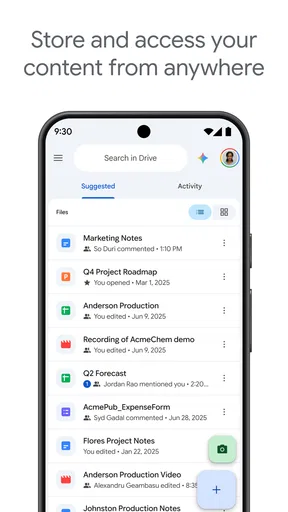
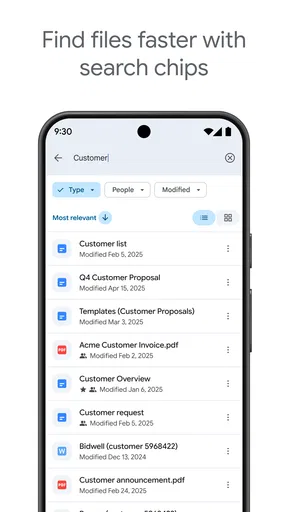
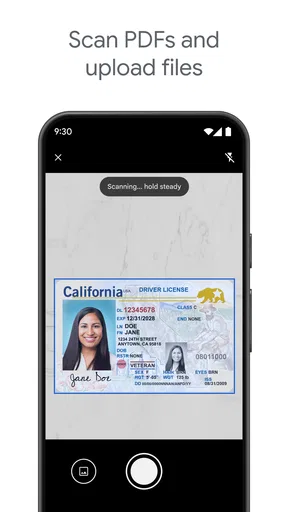
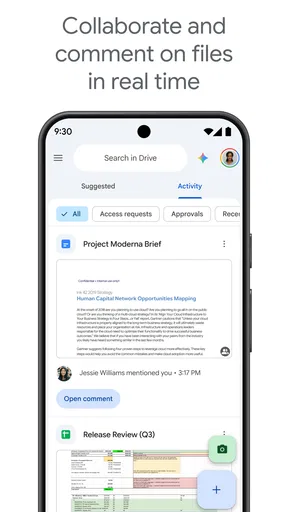
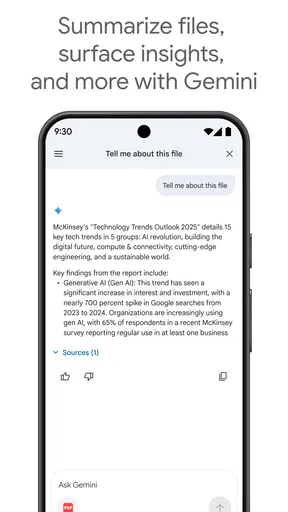
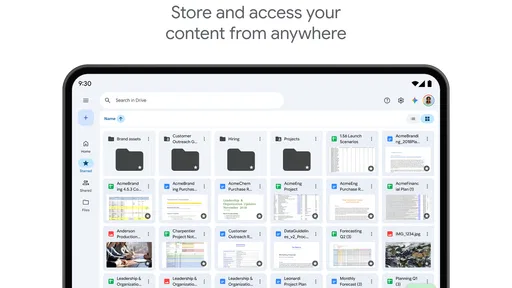
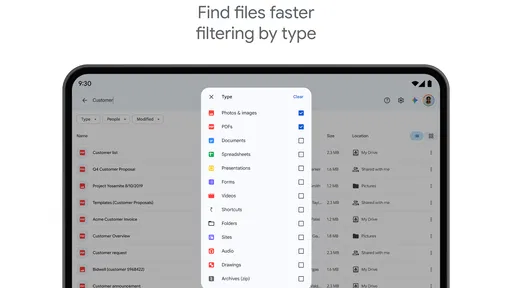
Naše recenze aplikace Disk Google
 Analýzu připravil Appyee
U cloudového úložiště mi nejde jen o to, jestli se soubor rychle nahraje. Důležité je také, komu ho zpřístupním, jak poznám, co sdílím, a zda mi vyhovuje svázání služby s účtem. Právě v tom je Disk Google pro mnoho lidí praktický: soubory a spolupráce se potkávají na jednom místě. Zároveň bych ho nebral jako automatickou náhradu za každou zálohu nebo za všechny pracovní nástroje.
Důvěra začíná u způsobu používání
Disk Google vyvíjí Google LLC a patří mezi aplikace pro produktivitu. Je zdarma ke stažení a v obchodech má průměrné hodnocení 4,1 z přibližně 11 milionů hodnocení; počet instalací přesahuje 10 miliard. Tyto údaje ukazují, že jde o velmi rozšířenou službu, ne však o záruku, že bude správnou volbou pro každého nebo pro každý typ souborů. Při rozhodování bych se soustředil hlavně na to, jaké dokumenty tam chci ukládat a s kým je potřebuji sdílet.
V běžném používání oceňuji, že nemusím přemýšlet o samostatném postupu pro každou drobnost: soubor mohu mít uložený online, otevřít ho na jiném zařízení a podle potřeby ho předat dál. To je pohodlné pro pracovní podklady i osobní dokumenty. Pohodlí ale znamená také větší závislost na připojení a na účtu, přes který službu používám. Pokud potřebuji mít důležitý soubor dostupný bez internetu, ověřil bych si před cestou, zda mám jeho kopii uloženou v zařízení, a nespoléhal bych jen na to, že se cloud otevře právě ve chvíli, kdy ho potřebuji.
Co mám pod kontrolou při sdílení
Největší pozornost věnuji volbě přístupu. Když posílám soubor kolegovi, nestačí mi pouze klepnout na sdílení: zkontroluji, zda má dotyčný jen možnost prohlížení, nebo také úprav. Pro poznámky k projektu může být úprava užitečná, zatímco u hotového podkladu často stačí čtení. Tenhle krátký krok snižuje riziko, že někdo omylem přepíše obsah, a zároveň mi pomáhá nepředávat širší oprávnění, než situace vyžaduje.
U citlivějších věcí si před odesláním položím dvě otázky: potřebuji sdílet celý soubor, nebo jen jeho část, a má příjemce obsah měnit? Někdy je bezpečnější předat samostatnou kopii než původní pracovní dokument. U společné práce zase dává smysl domluvit se předem, kdo upravuje kterou část; jinak se může výhoda sdíleného souboru změnit v nepřehledné přepisování. Sdílení tedy není jen technická funkce, ale i drobná pracovní dohoda.
Také si hlídám, kam ukládám odkazy a komu je přeposílám. Odkaz poslaný do nesprávné konverzace může být stejně nepříjemný jako příloha odeslaná omylem. Při sdílení s více lidmi proto raději vybírám konkrétní příjemce, pokud to odpovídá situaci, a po dokončení spolupráce znovu zkontroluji, zda přístup ještě potřebují. To je užitečný návyk zejména u rozpočtů, pracovních návrhů nebo dokumentů s osobními údaji.
Kdy se ukládání stává citlivou otázkou
Ne každý soubor má stejnou míru citlivosti. Fotografie z výletu, nákupní seznam a pracovní smlouva pro mě nejsou totéž, i když se všechny dají uložit do stejného prostoru. U osobních nebo pracovně důvěrných materiálů nejdřív zvažuji, zda cloudové sdílení skutečně usnadní práci, a teprve potom soubor nahraji. Pokud ho ukládám, dávám si pozor na název, umístění ve složce a okruh lidí, kteří k němu mají přístup.
Praktickým příkladem je příprava na schůzku mimo kancelář. Uložím si podklady do přehledné složky, abych je později nehledal mezi náhodnými nahranými soubory, a kolegovi nasdílím konkrétní dokument s právem, které pro přípravu potřebuje. Když na schůzce vzniknou změny, pracujeme nad stejným materiálem; po jejím skončení si ověřím, že sdílený přístup stále odpovídá tomu, co má následovat. Takový postup je užitečnější než bezmyšlenkovité posílání každé verze jako přílohy.
Naopak u velkého množství soukromých souborů bych si předem vytvořil vlastní systém složek a názvů. Vyhledávání pomůže, ale nenahradí pořádek, pokud ukládám vše do jedné hromady. U pracovních materiálů se mi osvědčuje oddělit aktivní projekty od dokončených a do názvů přidat stručné označení tématu. Je to nenápadná disciplína, která šetří čas, když potřebuji něco najít z telefonu a nemám prostor procházet mnoho podobných souborů.
Pro koho je vhodný a kde má hranice
Disk Google doporučím hlavně lidem, kteří už používají Google účet a chtějí sdílet dokumenty bez složitého předávání příloh. Hodí se studentům při společných úkolech, domácnostem při organizaci dokumentů i menším týmům, které potřebují průběžně pracovat s jedním souborem. Jeho spojení s Dokumenty, Tabulkami a Prezentacemi dává smysl tam, kde se obsah často mění a lidé potřebují navázat na práci ostatních.
Pokud ale hledáte především lokální archiv, který má být nezávislý na online účtu, může být vhodnější externí disk nebo jiné řešení zálohování. Cloudové úložiště a záloha nejsou totéž: omylem smazaný nebo chybně upravený soubor může způsobit problém i tehdy, když byl původně uložen online. U nenahraditelných dokumentů bych proto zvážil další kopii na samostatném místě. Stejně tak může být lepší specializovaný pracovní nástroj, jestliže tým potřebuje pokročilé řízení projektů nebo pevně stanovený firemní systém pro správu citlivých dokumentů.
Ve srovnání s běžnými alternativami, jako jsou jiné cloudové disky, není hlavní důvod k výběru samotná představa „mít soubory na internetu“. Rozhodující je, zda vám vyhovuje propojení s Google účtem a aplikacemi pro dokumenty. Kdo pracuje hlavně v jiném ekosystému, může dát přednost úložišti, které přirozeně zapadá do jeho zařízení a pracovních postupů. Přechod na Disk Google se vyplatí tehdy, když zjednoduší konkrétní úkoly, ne jen proto, že je známý.
Každodenní návyky, které šetří čas
Jedna užitečná drobnost je promyslet si strukturu ještě před hromadným nahráváním. Místo jedné složky nazvané „Dokumenty“ si lze oddělit například osobní administrativu, aktuální práci a materiály ke sdílení. U souborů, které posílám opakovaně, mi pomáhá mít jasně označenou aktuální verzi; příjemce pak nemusí hádat, jestli má otevřít „final“, nebo „final2“. Pořádek je zde důležitější než množství funkcí, protože zmatek v pojmenování nezachrání ani pohodlné cloudové prostředí.
Další rozumný postup je nejdřív nahrát nebo vytvořit dokument a teprve potom nastavit sdílení. Když začnu opačně, snadno zapomenu, komu jsem přístup slíbil nebo jaký rozsah oprávnění jsem zvolil. U týmové práce zase doporučuji používat jeden dohodnutý pracovní dokument namísto několika kopií rozeslaných e-mailem. Kopie mohou být užitečné jako samostatná záloha nebo návrh, ale při běžné spolupráci vytvářejí nejasnost, která verze je platná.
Častá otázka zní, zda lze službu používat i na telefonu. Ano, aplikace je určená pro mobilní použití a soubory lze otevřít také na počítači či tabletu. Pro rychlou kontrolu dokumentu nebo předání souboru je telefon praktický; na delší úpravy a pečlivé třídění však dávám přednost větší obrazovce. Mobilní přístup proto vnímám jako doplněk, ne jako důvod přesouvat každou administrativní práci na malý displej.
Další otázka je, zda je služba bezplatná. Samotná aplikace je zdarma, ale Google Play uvádí také nákupy v aplikaci v rozmezí přibližně 24 korun až 31 600 korun při fakturaci přes Google Play. Konkrétní potřeba další kapacity se liší podle toho, kolik a jakých souborů ukládáte; před placeným rozšířením bych si nejprve uklidil nepotřebné kopie a velké soubory. To může uvolnit prostor bez toho, abyste hned měnili svůj plán.
Věk, účet a osobní volba
Věkové označení aplikace je PEGI 3, což ji činí přístupnou širokému publiku. U rodinného nebo dětského používání bych se ale nezastavil u samotného označení: důležitější je, jaký účet dítě používá, jaké dokumenty ukládá a komu je zpřístupňuje. U sdíleného zařízení je také dobré pamatovat na odhlášení nebo na to, kdo má k účtu přístup. Takové návyky mají větší praktický význam než pouhé pohodlí při ukládání souborů.
Google Drive má průměrné hodnocení 4,1 a přibližně 4,1 tisíce textových recenzí. U tak rozšířené aplikace se zkušenosti mohou lišit podle zařízení, účtu i způsobu práce, takže samotné hodnocení bych nebral jako rozhodující test. Smysluplnější je vyzkoušet si vlastní běžný postup: uložit dokument, znovu ho najít, otevřít na jiném zařízení a nasdílet ho člověku s odpovídajícími právy.
Google aplikaci vydal 27. dubna 2011 a její dlouhá přítomnost na trhu je patrná i z toho, jak běžně se s ní lidé setkávají při práci se soubory. To může usnadnit spolupráci, protože mnoho lidí už podobný způsob sdílení zná. Není to však důvod svěřovat jí automaticky vše. U důležitých souborů si ponechávám promyšlený pořádek a u citlivých materiálů se rozhoduji podle konkrétního účelu, nikoli jen podle toho, že je nahrávání rychlé.
Moje opatrné doporučení
Jestli jste někdy potřebovali místo na ukládání dat nebo sdílení souborů, Disk Google je pravděpodobně jedním z prvních nástrojů, které vám přišly na mysl. Používám ho už nějakou dobu a musím říct, že se stal nepostradatelnou součástí mého digitálního života.
Co je vlastně Disk Google?
Disk Google je cloudová služba od Google, která umožňuje ukládání, sdílení a synchronizaci souborů online. Je to jako mít obrovský virtuální disk, ke kterému máte přístup odkudkoliv, kde je internet. Ať už potřebujete zálohovat fotografie, dokumenty nebo sdílet projekty s kolegy, Disk Google je tu vždy pro vás.
Jednoduchost použití
Jednou z věcí, kterou na Disku Google miluju, je jeho uživatelská přívětivost. Rozhraní je intuitivní, takže i když nejste technicky zdatní, rychle se zorientujete. Stačí se přihlásit pomocí Google účtu a máte všechny své soubory na dosah ruky. Nahrávání i stahování souborů je otázkou několika kliknutí.
Funkce, které stojí za zmínku
Disk Google nabízí řadu funkcí, které usnadňují život. Jednou z mých oblíbených je možnost sdílení souborů. Můžete snadno nastavit, kdo má k vašim souborům přístup a jaká práva mu přidělíte – jestli může jenom prohlížet nebo i upravovat. Ať už pracujete na týmovém projektu nebo sdílíte fotky z dovolené, je to skvělý nástroj pro spolupráci.
Další skvělou funkcí je integrace s dalšími Google aplikacemi, jako jsou Dokumenty, Tabulky a Prezentace. To znamená, že můžete vytvářet a upravovat dokumenty přímo na Disku, aniž byste museli opouštět prostředí Google.
Dostupnost a bezpečnost
Disk je dostupný na všech platformách – můžete ho používat na počítači, tabletu i telefonu. Stačí vám jen internetové připojení. A co se týče bezpečnosti, Google bere ochranu dat velmi vážně. Data jsou šifrována, což znamená, že jsou chráněna před neautorizovaným přístupem. To mi dává klid, že jsou mé soubory v bezpečí.
Úložiště zdarma i placené plány
Google nabízí 15 GB úložného prostoru zdarma, což je pro většinu uživatelů dostačující. Pokud ale potřebujete více místa, můžete si přikoupit další kapacitu. Plány jsou flexibilní a cenově dostupné, takže si každý může vybrat podle svých potřeb.
Když jsem poprvé začal používat Disk Google, netušil jsem, jak moc mi usnadní práci a osobní život. Stal se pro mě nezbytným nástrojem pro ukládání a sdílení dat. Pokud hledáte spolehlivé řešení pro cloudové úložiště, rozhodně ho doporučuji vyzkoušet. Je to jako mít kancelář v kapse, kterou si můžete vzít kamkoliv.
Jak si aplikace Disk Google vede ve srovnání
Úplné srovnáníDisk Google se hodí pro uživatele služeb Google, OneDrive pro práci s Windows a Office a Dropbox pro široké sdílení a propojení s dalšími aplikacemi.
| Aplikace | Vývojář | Hodnocení | Cena |
|---|---|---|---|
 Disk GoogleTato aplikace | Google LLC | 4,1 | Free |
 Microsoft OneDrive | Microsoft Corporation | 4,6 | Free |
 Dropbox: Files & Cloud Storage | Dropbox, Inc. | 4,2 | Free |
Závěr
Přednosti aplikace Disk Google
- Snadné sdílení souborů s ostatními uživateli.
- Automatická synchronizace mezi zařízeními.
- Velkorysý úložný prostor zdarma.
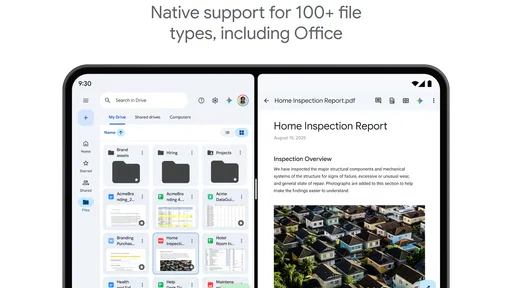
- Podporuje širokou škálu formátů souborů.
- Integrace s ostatními Google službami.
Omezení aplikace Disk Google
- Vyžaduje stabilní internetové připojení.
- Omezená kontrola nad soukromím dat.
- Může zabírat hodně místa v zařízení.
- Některé funkce vyžadují placené předplatné.
- Komplikovanější správa velkých souborů.
Další vydání od Google LLC
Zobrazit vše
Zprávy Google
Komunikace4,5

Nástroje4,2

Google TV
Přehrávání a úprava videa3,8

Android Auto
Auta a doprava4,6
Podobné tipy v této kategorii
Zobrazit vše
Kalendář Google
Google LLC4,6

Google Assistant
Google LLC4,2

Microsoft OneDrive
Microsoft Corporation4,6

Microsoft OneNote: Save Notes
Microsoft Corporation4,4

Zásuvný modul tiskové služby
HP Inc.4,1

Samsung Print Service Plugin
HP Inc.3,6
Mohlo by se vám také líbit
Zobrazit vše


Často kladené otázky
Jaké jsou hlavní funkce Disku Google?
Disk Google nabízí možnost ukládání, sdílení a synchronizaci souborů napříč zařízeními. Umožňuje vytvářet a upravovat dokumenty, tabulky a prezentace přímo v aplikaci. Navíc poskytuje 15 GB úložiště zdarma a integraci s dalšími službami Google, jako je Gmail nebo Fotky.
Je Disk Google bezpečný pro ukládání mých souborů?
Ano, Disk Google používá pokročilé bezpečnostní technologie k ochraně vašich dat. Součástí je šifrování během přenosu i v klidu. Uživatelé mohou také využít dvoufázové ověření pro dodatečnou ochranu svého účtu. Přesto je důležité dodržovat bezpečnostní zásady, jako je používání silných hesel.
Kolik stojí rozšíření úložiště na Disku Google?
Disk Google nabízí 15 GB úložiště zdarma. Pokud potřebujete více prostoru, můžete si předplatit Google One, kde ceny začínají od 1,99 USD měsíčně za 100 GB. K dispozici jsou různé plány s odlišnými kapacitami, které lze přizpůsobit vašim potřebám.
Jak mohu sdílet soubory na Disku Google s ostatními?
Sdílení souborů na Disku Google je snadné. Můžete poslat odkaz na soubor nebo složku, nebo přidat konkrétní e-mailové adresy uživatelů. Můžete také nastavit úroveň přístupu – zobrazování, komentování nebo úpravy. Sdílení lze kdykoli upravit nebo zrušit.
Mohu používat Disk Google offline?
Ano, Disk Google umožňuje přístup k vybraným souborům offline. Uživatelé si musí nejdříve povolit offline přístup v nastavení a vybrat konkrétní soubory, které chtějí mít k dispozici bez připojení k internetu. Jakmile se zařízení znovu připojí, změny se synchronizují.
